

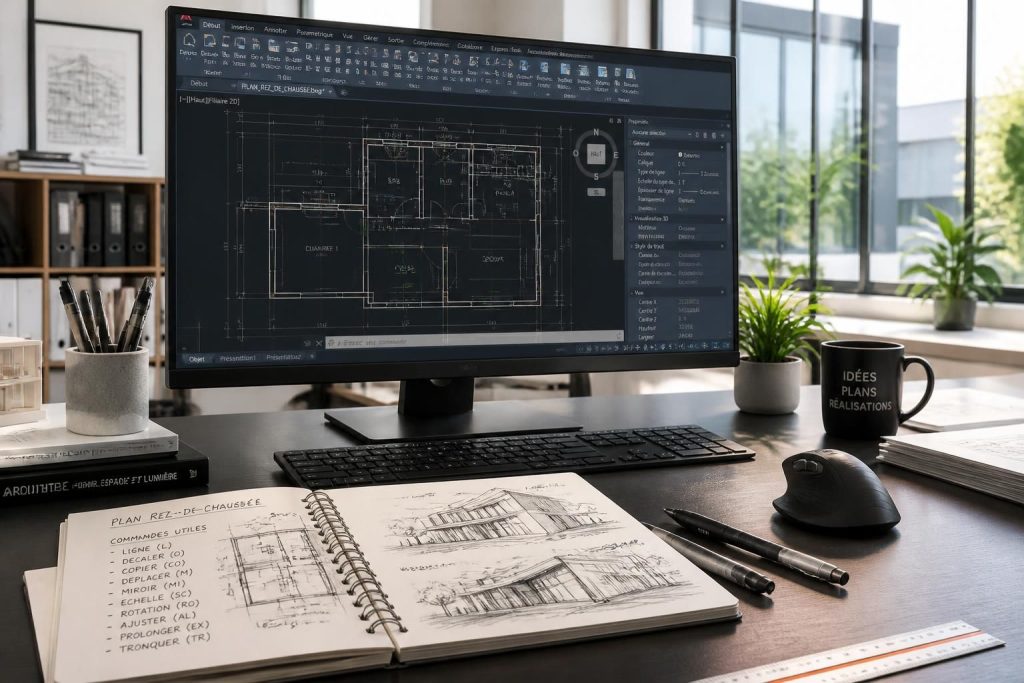
Le logiciel AutoCAD, développé par Autodesk, est devenu un incontournable dans le monde du dessin assisté par ordinateur (DAO). Grâce à ses fonctionnalités avancées, il permet de créer des plans détaillés et précis pour divers domaines tels que l’architecture, l’ingénierie et la construction. Cet article aborde les premiers pas avec AutoCAD, en se concentrant sur les commandes essentielles et les techniques de modélisation pour les novices. Que vous soyez étudiant, professionnel en reconversion ou simple passionné, ce tutoriel vous guidera de manière structurée pour tirer le meilleur parti de ce logiciel. En explorant les différentes fonctionnalités, il sera possible de comprendre les bases de la conception assistée par ordinateur et d’acquérir les compétences nécessaires pour réaliser des travaux de qualité.
Comprendre l’interface d’AutoCAD
L’une des premières étapes pour maîtriser AutoCAD est de se familiariser avec son interface. Elle est conçue pour optimiser l’accès aux outils et fonctionnalités, tout en restant intuitive pour les utilisateurs. La barre d’outils principale, souvent appelée ruban, se situe en haut de l’écran et contient de nombreux onglets organisés par fonction, tels que « Dessin », « Modification » et « Annotation ». Chacun de ces onglets abrite des commandes spécifiques qui vous permettront d’interagir avec votre projet.
À gauche de l’écran, la palette d’outils offre un accès rapide aux commandes fréquemment utilisées. Les utilisateurs peuvent personnaliser cette palette en fonction de leurs besoins spécifiques, en ajoutant ou en supprimant des outils. La partie inférieure de l’écran comprend la ligne de commande, qui joue un rôle crucial dans la saisie des commandes et des paramètres de dessin, permettant de gagner du temps pour ceux qui préfèrent cette méthode plutôt qu’une approche graphique.
Les éléments clés de l’interface
Voici quelques éléments essentiels à connaître concernant l’interface d’AutoCAD :
- Barre de menu : Elle permet d’accéder à toutes les fonctionnalités d’AutoCAD. Certaines options peuvent être cachées dans des sous-menus.
- Zone de dessin : C’est l’espace au centre de l’interface où les utilisateurs créent et modifient leurs plans.
- Écran de navigation : Il permet de zoomer, dézoomer et se déplacer dans votre dessin, facilitant ainsi le travail sur des projets complexes.
Les utilisateurs peuvent également personnaliser leur espace de travail selon leurs préférences, ce qui contribue à une meilleure ergonomie lors de la conception. Pour les novices, il est conseillé de passer un certain temps à explorer ces différentes sections, afin de garantir une utilisation fluide et agréable du logiciel.
Les premières commandes d’AutoCAD
Pour débuter efficacement avec AutoCAD, il est crucial d’apprendre les commandes essentielles qui permettent de créer et de modifier les dessins. Parmi celles-ci, certaines sont indispensables pour obtenir des résultats précis dans vos plans. Voici un aperçu des commandes les plus utilisées :
Commandes de dessin
Les commandes suivantes sont souvent les premières apprises par les utilisateurs :
- LINE : Permet de tracer des lignes droites entre deux points.
- CIRCLE : Permet de créer des cercles en définissant le centre et le rayon.
- RECTANGLE : Crée un rectangle en spécifiant deux coins opposés.
- ARC : Permet de dessiner des arcs en définissant trois points.
Ces commandes constituent les bases de la création de dessins 2D. En les maîtrisant, un utilisateur novice peut réaliser un plan simple, qu’il s’agisse d’un aménagement de pièce ou d’un dessin technique. La pratique régulière de ces commandes facilite leur appropriation et aide à la création plus complexe de structures.
Commandes de modification
Une fois que les éléments de base ont été tracés, il est essentiel de savoir comment les modifier. Parmi les commandes de modification les plus courantes, on trouve :
- MOVE : Déplace des objets d’un point à un autre.
- ROTATE : Fait pivoter un objet autour d’un point spécifié.
- SCALE : Modifie la taille d’un objet par rapport à un facteur d’échelle donné.
- TRIM : Coupe les objets en fonction de la limite des autres entités.
Ces commandes de modification renforcent la flexibilité de votre travail, rendant les ajustements rapides et efficaces. Par exemple, lors de la création d’un plan d’étage, il est fréquent de devoir ajuster la position des murs ou de redimensionner des pièces. Grâce à ces outils, ces modifications se réalisent aisément.
Utiliser les calques pour organiser vos plans
Dans AutoCAD, la gestion des calques est une fonctionnalité essentielle pour maintenir l’organisation de vos dessins. Les calques permettent de séparer différents éléments d’un plan, facilitant ainsi la compréhension et la manipulation des informations. Par exemple, on peut créer des calques distincts pour les walls, les doors, et les furniture, permettant ainsi une visualisation claire et une gestion efficace lors des modifications.
Création et gestion des calques
Pour créer un calque, les utilisateurs doivent accéder à la gestion des calques via l’onglet « Home » sur le ruban. Ce panneau permet de créer un nouveau calque, de lui attribuer un nom, une couleur et un type de ligne. On observe que l’utilisation de couleurs distinctes pour différents éléments facilite la lecture et la compréhension des plans.
Une fois les calques créés, il est possible de contrôler la visibilité de chaque calque individuellement. Cela est extrêmement utile lors de la présentation d’un projet ou lors de la livraison finale d’un dossier technique. La gestion efficace des calques assure également une meilleure performance du logiciel, évitant ainsi des ralentissements lors de la manipulation de fichiers complexes.
Bonnes pratiques pour l’utilisation des calques
- Nomenclature claire : Utiliser des noms explicites pour les calques, facilitant leur identification.
- Utilisation de catégories : Regrouper les éléments similaires sur le même calque pour une gestion efficace.
- Contrôle des propriétés : Assurer que chaque calque a des propriétés adaptées à son contenu, comme la couleur et l’épaisseur de ligne.
En appliquant ces recommandations, les utilisateurs gagnent en efficacité, ce qui est primordial lors de la création de plans détaillés. Apprendre à gérer les calques fait partie intégrante de la maîtrise d’AutoCAD.
Les notions de dimensions et d’annotation
Une fois les éléments de base de votre plan dessinés, il est crucial de travailler sur les dimensions et les annotations. Ces éléments permettent de donner des informations précises sur les tailles et les spécifications d’un projet, et de faire en sorte que les plans soient compréhensibles pour tous, que ce soit pour les ingénieurs, les architectes ou les clients.
Ajout de cotes
AutoCAD offre une gamme d’outils pour ajouter des cotes précises aux dessins. L’outil DIMLINEAR, par exemple, permet de créer des dimensions linéaires, tandis que DIMRADIUS est utilisé pour annoter les rayons des arcs. En définissant correctement ces dimensions, on s’assure que toutes les surfaces et éléments respectent les normes de construction.
Annotations textuelles
Pour renforcer la clarté des plans, les annotations textuelles complètent les cotes. L’utilisateur peut insérer des notes, des labels ou divers types de textes directement sur son dessin. Une pratique courante consiste à utiliser des styles de texte prédéfinis pour maintenir une homogénéité dans les documents envoyés à des tiers.
Utiliser des styles de cotes et de texte
Dans AutoCAD, il est essentiel de normaliser les styles de cotes et de texte. Cela peut se faire via le gestionnaire de styles, permettant aux utilisateurs de définir des paramètres tels que la taille, le type de police et la couleur. Ces normes garantissent la cohérence des plans, en rendant les documents plus professionnels et faciles à comprendre.
Modélisation 3D avec AutoCAD
Avec les bases du dessin 2D posées, il est possible d’aller un cran plus loin en explorant la modélisation 3D. AutoCAD, bien qu’étant principalement utilisé pour le dessin 2D, offre également des fonctionnalités 3D puissantes qui permettent de visualiser des projets de manière plus immersive et réaliste. Grâce à la modélisation 3D, les concepteurs peuvent avoir une meilleure compréhension de l’espace et des volumes impliqués dans un projet architectural ou d’ingénierie.
Les commandes de modélisation 3D
- EXTRUDE : Permet de créer un volume en tirant une forme 2D dans la troisième dimension.
- REVOLVE : Crée un volume en faisant tourner une forme 2D autour d’un axe.
- SURFACES : Utilise des surfaces pour créer des modèles plus complexes, souvent utilisés pour des formes organiques.
Ces commandements sont fondamentaux pour passer d’un simple plan 2D à une véritable modélisation 3D. Par ailleurs, il est possible d’importer des modèles créés avec d’autres logiciels de BIM, ce qui enrichit encore davantage l’expérience de conception.
Visualisation et rendu 3D
Une fois le modèle 3D créé, AutoCAD offre diverses options de visualisation. Les utilisateurs peuvent choisir de visualiser leurs modèles en mode réaliste, en ombres ou en mode de présentation. Cela est particulièrement utile pour les présentations, car cela permet d’illustrer les projets de manière plus tangible, que ce soit à des clients ou lors d’expositions.
Ressources pour approfondir vos compétences sur AutoCAD
Pour aller plus loin dans l’apprentissage d’AutoCAD, de nombreuses ressources sont à disposition. Voici quelques suggestions qui peuvent enrichir vos connaissances et compétences :
| Ressource | Description |
|---|---|
| Formation en ligne | Cours structuré pour maîtriser AutoCAD et préparer aux métiers dans le dessin technique. |
| Reconversions professionnelles | Informations sur les débouchés après avoir acquis des compétences en dessin assisté. |
En complément, il existe sur des plateformes telles que YouTube de nombreux tutoriels vidéo qui couvrent à la fois les bases et des techniques avancées. Ces vidéos permettent d’accéder à des conseils pratiques et d’observer les outils en action, facilitant ainsi la compréhension.